ようへい
ラベル Nexus 7 の投稿を表示しています。 すべての投稿を表示

2014年6月24日火曜日

Nexus 7(2012) を KOT49H(4.4.2) から KTU84L(4.4.3) にアップデートした時のroot再取得メモ

Nexus 7(2012) を KOT49H(4.4.2) から KTU84L(4.4.3) にアップデートした時のroot再取得メモ
Nexus 7 (2012)をKOT49H から KTU84L にした際に rooted から unroot な環境になってしまったので、メモ。

再びrootを取る準備

まずは、OEM Unlockが済んでいること。まぁ、もともとrootが取れていた環境なら問題ないはず。
あとは、以下のファイルを準備。
SuperSU
http://forum.xda-developers.com/showthread.php?t=1538053f
TWRP
TWRP 2 - Nexus 7 page
いずれも最新版をダウンロードする。 SuperSUはダウンロード後、Nexusの内部ストレージにコピーしておく。
TWRPは、C:\TEMPなどに置く。
以下の手順では、C:\TEMPに置いたことを想定して進める。

root取得作業

  1. 電源が切れた状態で、電源ボタンとボリュームダウンボタンを押しながら起動し、bootloaderモードにする。
  2. bootloaderモードの状態でPCと接続
  3. カスタムリカバリ導入
    > fastboot flash recovery C:\TEMP\openrecovery-twrp-2.7.1.1-grouper.img
    sending 'recovery' (8502 KB)...
    OKAY [  1.020s]
    writing 'recovery'...
    OKAY [  0.613s]
    finished. total time: 1.633s
  4. リブートし、bootloaderモードへ
    > fastboot reboot-bootloader
    rebooting into bootloader...
    OKAY [  0.020s]
    finished. total time: 0.020s
  5. Recovery modeを選択しTWRPを起動
  6. TWRPでinstallを選択し、SuperSUのインストール
  7. Reboot SystemでNexus 7をリブート
  8. Titanium Backupなどが起動することを確認
以上

まぁ、コレまでと一緒の手順ですね。
2012年モデル、USBアダプタがガバガバになってきた・・・。Nexus タブレットの2014年版リリースされたら買い換えよう。
関連記事

2013年12月10日火曜日

Nexus 7(2012) を KRT16S(4.4) から KOT49H(4.4.2) にアップデートした時のroot再取得メモ

Nexus 7(2012) を KRT16S(4.4) から KOT49H(4.4.2) にアップデートした時のroot再取得メモ
Nexus 7 (2012)をKRT16S から KOT49H にした際に rooted から unroot な環境になってしまったので、後々同じことでアタフタしないようにメモ。

再びrootを取る準備

まずは、OEM Unlockが済んでいること。まぁ、もともとrootが取れていた環境なら問題ないはず。
あとは、以下のファイルを準備。
SuperSU
http://forum.xda-developers.com/showthread.php?t=1538053f
TWRP
TWRP 2 - Nexus 7 page
いずれも最新版をダウンロードする。 SuperSUはダウンロード後、Nexusの内部ストレージにコピーしておく。
TWRPは、C:\TEMPなどに置く。
以下の手順では、C:\TEMPに置いたことを想定して進める。

root取得作業

  1. 電源が切れた状態で、電源ボタンとボリュームダウンボタンを押しながら起動し、bootloaderモードにする。
  2. bootloaderモードの状態でPCと接続
  3. カスタムリカバリ導入
    > fastboot flash recovery C:\TEMP\openrecovery-twrp-2.6.3.1-grouper.img
    sending 'recovery' (7766 KB)...
    OKAY [  0.941s]
    writing 'recovery'...
    OKAY [  0.577s]
    finished. total time: 1.518s
  4. リブートし、bootloaderモードへ
    > fastboot reboot-bootloader
    rebooting into bootloader...
    OKAY [  0.020s]
    finished. total time: 0.020s
  5. Recovery modeを選択しTWRPを起動
  6. TWRPでinstallを選択し、SuperSUのインストール
  7. Reboot SystemでNexus 7をリブート
  8. Titanium Backupなどが起動することを確認
以上

まぁ、コレまでと一緒の手順ですね。
関連記事

2013年11月25日月曜日

Nexus 7(2012) を JWR66Y(4.3) から KRT16S(4.4) にアップデートした時のroot再取得メモ

Nexus 7(2012) を JWR66Y(4.3) から KRT16S(4.4) にアップデートした時のroot再取得メモ
KitKatリリース!!
Nexus 7 (2012)をJWR66Y から KRT16S にした際に rooted から unroot な環境になってしまったので、後々同じことでアタフタしないようにメモ。

再びrootを取る準備

まずは、OEM Unlockが済んでいること。まぁ、もともとrootが取れていた環境なら問題ないはず。
あとは、以下のファイルを準備。
SuperSU
http://forum.xda-developers.com/showthread.php?t=1538053f
TWRP
TWRP 2 - Nexus 7 page
いずれも最新版をダウンロードする。 SuperSUはダウンロード後、Nexusの内部ストレージにコピーしておく。
TWRPは、C:\TEMPなどに置く。
以下の手順では、C:\TEMPに置いたことを想定して進める。

root取得作業

  1. 電源が切れた状態で、電源ボタンとボリュームダウンボタンを押しながら起動し、bootloaderモードにする。
  2. bootloaderモードの状態でPCと接続
  3. カスタムリカバリ導入
    > fastboot flash recovery C:\TEMP\openrecovery-twrp-2.6.3.1-grouper.img
    sending 'recovery' (7766 KB)...
    OKAY [  0.937s]
    writing 'recovery'...
    OKAY [  0.487s]
    finished. total time: 1.424s
  4. リブートし、bootloaderモードへ
    > fastboot reboot-bootloader
    rebooting into bootloader...
    OKAY [  0.020s]
    finished. total time: 0.020s
  5. Recoveryを選択しTWRPを起動
  6. TWRPでinstallを選択し、SuperSUのインストール
  7. Reboot SystemでNexus 7をリブート
  8. Titanium Backupなどが起動することを確認
以上

まぁ、コレまでと一緒の手順ですね。
関連記事

2013年9月30日月曜日

Nexus 7(2012) を JWR66V から JWR66Y にアップデートした時のroot再取得メモ

Nexus 7 (2012)をJWR66V から JWR66Y にした際に rooted から unroot な環境になってしまったので、後々同じことでアタフタしないようにメモ。

再びrootを取る準備

まずは、OEM Unlockが済んでいること。まぁ、もともとrootが取れていた環境なら問題ないはず。
あとは、以下のファイルを準備。
SuperSU
http://forum.xda-developers.com/showthread.php?t=1538053f
TWRP
TWRP 2 - Nexus 7 page
いずれも最新版をダウンロードする。 SuperSUはダウンロード後、Nexusの内部ストレージにコピーしておく。
TWRPは、C:\TEMPなどに置く。
以下の手順では、C:\TEMPに置いたことを想定して進める。

root取得作業

  1. 電源が切れた状態で、電源ボタンとボリュームダウンボタンを押しながら起動し、bootloaderモードにする。
  2. bootloaderモードの状態でPCと接続
  3. 認識できているか確認
    > adb devices
    List of devices attached
    xxxxxxxxxxxxxxxxx    device
  4. カスタムリカバリ導入
    > fastboot flash recovery C:\TEMP\openrecovery-twrp-2.6.2.0-grouper.img
    sending 'recovery' (7992 KB)...
    OKAY [  0.965s]
    writing 'recovery'...
    OKAY [  0.612s]
    finished. total time: 1.577s
  5. リブートし、bootloaderモードへ
    > fastboot reboot-bootloader
    rebooting into bootloader...
    OKAY [  0.019s]
    finished. total time: 0.020s
  6. Recoveryを選択しTWRPを起動
  7. TWRPでinstallを選択し、SuperSUのインストール
  8. Reboot SystemでNexus 7をリブート
  9. Titanium Backupなどが起動することを確認
以上

ほかの端末も、このくらい簡単にroot取れたらいいんだけどなぁ。
関連記事

2012年11月27日火曜日

Nexus 7 (Android 4.2 JOP40C) での root 取得

Android 4.2がフルサポートされた Nexus Root Toolkit v1.6.0 がリリースされたので、Nexus 7で改めてrootを取得してみました。

USBデバッグを有効にする

rootの取得にはUSBデバッグを有効にする必要があります。
USBデバッグの切り替えは、開発者向けオプション画面から設定可能です。
Android 4.2では、デフォルトで開発者向けオプションが表示されていません。
そのため、USBデバッグを有効に設定することができません。
開発者向けオプションを表示させるには、設定»タブレット情報»ビルド番号を何回かタップすることで、デベロッパーモードとなり、開発者向けオプションが表示されます。
開発者向けオプションが表示されたら、USBデバッグを有効にしましょう。

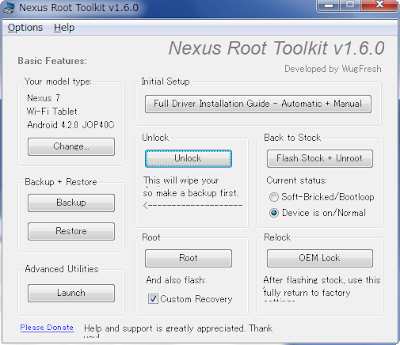
Nexus Root Toolkit

ほとんど自動で Unlock / root 取得ができるツールです。
ダウンロード
こちらからダウンロードし、インストールします。
Nexus Root Toolkit v1.6.0 | WugFresh
http://www.wugfresh.com/nrt/
Nexus 7 (Android 4.2 JOP40C) での root 取得
Unlock
まず、デバイスのUnlockを行います。
Nexus Root Toolkitを起動し、Unlockをクリックし、画面にしたがってUnlockを行います。
Unlock後は、デバイスが初期化されるので注意しましょう。
デバイスが起動したら、再びUSBデバッグを有効にしておきましょう。
Root
次に、Rootを取得します。
Root取得時に、Custom Recoveryも併せてインストールする場合はCustom Recoveryにチェックを入れて、Rootをクリックします。
ここでインストールするCustom Recoveryは、Nexus Root ToolkitOptions画面から選ぶことも可能です。
無事root取得完了です。
Nexus Root Toolkitの作者さんに感謝です。
Nexus 7 (Android 4.2 JOP40C) での root 取得
関連記事

2012年11月10日土曜日

Nexus 7 交換になりました

発端

数日前からタッチパネルが全く反応しなくなりました。
その後、ファクトリーリセットや、OEM Unlockによる初期化を試しましたが効果なし。
スタートアップの言語選択画面から進まなくなりました。orz
こんな状態です。
ということでまずはASUSに問い合わせしてみました。

ASUS

ASUSへは以下のフォームから問い合わせる。
ASUS Online Service
http://vip.asus.com/eservice/techserv.aspx 製品ジャンルはEee Padを選択。
すると、製品名でNexus 7を選択できる。

問い合わせから1日経過して返事が来ました。
対応遅いな。
しかも返事は以下のような返事。
logroid 様

このたびはお問合せいただきありがとうございます。

下記の件でございますが、ハードウェア的な問題の可能性が高く、現物検査に出す必要があると思われます。
詳細に関しては、コールセンターへご相談いただきますようお願いいたします。

『ASUSコールセンター』
サポート受付電話番号:0800-123-2787(通話料無料)
※携帯電話やPHSなど、サポート受付電話番号をご利用できない場合には、こちら(047-390-5630/通話料お客様負担)の電話番号におかけください。
受付時間:
平日: 9:00~18:00
土日: 9:00~17:00
※祝祭日、年末年始、夏期休暇中は休業となります。

発送先の住所は下記となります。
住所:〒279-0032 千葉県浦安市千鳥10-6 信濃運輸4F
宛先:ASUS Japan 修理サービスセンター 宛

お手数をお掛けして申し訳ありませんが、どうぞ宜しくお願い致します。

カスタマーサポート担当
解決にならないし・・・しかも現物検査?
おいおい、どんだけ時間かける気だよ。
そして書いてある電話番号に電話してみました。
すると、窓口の人はハードウェア的な問題じゃないとか、もう一度ファクトリーリセットしてくれとか言う。
いやいや、ファクトリーリセットやったし。
メールではハードウェア的な問題って言ってたのに、対応が一貫してない。
ハードウェア的な問題だと認める気がないようなので、適当に流して電話切りました。
サポートには言えないけど、ブートローダーでもタッチ反応してないんだから、OSとかアプリが影響してるとは思えない。
じゃあ、購入元のGoogleに連絡とって見るか。

Google

問い合わせは以下の電話番号から。
Google Play 端末サポートへの電話

Google Play チームへのお問い合わせは、0120-950-065 までお電話でお願いいたします。サポートは、月曜~金曜の午前 9 時~午後 6 時までご利用いただけます。
土曜だったのですが、普通につながりました。
窓口の人がスキルがあまり無いのか、ディスプレイが一切反応しないって言ってるのに、アプリ一覧から家のマークのアイコンをタップして設定画面に・・・とか言い出したので、いやいや、ディスプレイが一切反応しないんですよと。
事情を話すと、ハードウェア的な問題だと考えられるため、交換させていただきたいと。
また、OEM Unlockしてますと言ったのですが、よく分かっていないようでした。
それはロック画面のことですか? でしたら指で鍵のマークをスライドしていただいて・・・とかw。
申し訳なさそうに下手な対応でした。
交換方法とかはメールで送ると。
待つこと数十分、メールが来ました。
お客様

先ほどはお電話にてお問い合わせいただきありがとうございます。
また、ご不便をおかけ致しましたこと、お詫びもうしあげます。
誠に申し訳ございませんでした。
以下手順にて、交換手続きを行っていただきますようお願いいたします。
ご不明点がございましたら、お問い合わせください。

*重要*

元の端末を返品してください。
ご利用いただいていた端末を Google のサービス センターに返送していただく必要があります。交換品のご到着から 21 日以内に、Google のサービス センターに元の端末をお送りいただけなかった場合は、端末の正規価格分の追加料金が発生することになりますので、ご注意ください。
また、デビット カードご利用の場合、ご注文後、即時引き落としになる可能性があり、残高が充分でない場合、ご注文がキャンセルされてしまうことがございますので、併せてご注意いただきますようお願い致します。

保証範囲をご確認ください。
Google のサービス センターで元の端末の破損が保証外と判断された場合は、端末の正規価格を上限とした追加料金が発生します。交換品を注文して端末を調査に送付する前に、Nexus 7 のパッケージに同梱の保証書をご覧になるか、
www.asus.co.jp にアクセスして、ASUS の限定保証の詳細をご確認ください。

ご返品の際は、発送時の梱包材をご使用いただくことをおすすめします。荷物として受け取ったすべての商品(端末、AC アダプタ、USB ケーブル、スタートアップガイド、保証書)のご返品に際し、梱包した商品が箱の中で動かないように、必要に応じて梱包材を追加するなどして固定していただけますようお願い申し上げます。

返品のための準備の方法について詳しくは、
ヘルプセンター( http://support.google.com/googleplay/bin/answer.py?hl=ja&answer=2462890)をご覧ください。


1. 交換品をお受け取りいただくには、パソコンで下記のリンクをクリックしてください(モバイルからはご利用いただけません)。
アクセスすると、交換品が既に入ったお客様用のカートが表示されます。
ただし、カートにアクセスするには最初の購入時に使用したアカウントでログインする必要がありますのでご注意ください。
URL をクリックしていただくと、表示される画面右端に Complete Your Purchase ボタンがありますので、必ずそのボタンをクリックしてください。
クリックしていただければ、交換品の手配が完了いたします。

https://checkout.google.com/customer/gadget/buy.html?**********************************************************************************************************************************************

お客様のクレジット カードに、交換品の正規価格の引き落としが一時的に設定されます。これは、お客様のカードの信用限度の一定額を数日間留保するために行うものです。21 日以内に元の端末を送付いただき、端末の破損が保証の対象であることが確認された場合、請求は行われません。 

2. 添付の返品保証書 (RMA) の PDF ファイル を印刷します。

3. 返品保証書 (RMA)を 元の端末と一緒に箱に同梱します。

4. 修理返品リクエスト ページ (https://efulfillment.sakura.ne.jp/returnsolutions/nexus) 
    より、必要事項を記入し、配送業者の手配をします。

5. リクエスト フォームを提出後、確認メールが届きます。メールの記載事項に従ってご返送ください。

注意:プリンタをお持ちでない場合には、コンビニエンス ストアやインターネット プリント サービスなどを利用し、印刷をおこなってください。

今後とも Google Play をよろしくお願いいたします。

Google Play チーム 石坂
早速交換品の手配。
するとメールが届く。
ご購入ありがとうございます。
Google Play で購入した商品の交換のご注文を承りました。交換商品の注文はクレジット カードの明細にご利用金額として表示されますが、通常の場合、端末の代金、税金、送料などの請求は行われません。

欠陥のある商品を返送する手順についてはメールをご確認ください。この注文に対する請求が行われないよう、欠陥のある商品は速やかに返送してください。請求が行われないようにするには、返送する商品がご注文の日付から 21 日以内に到着するようにします。修理サービス センターによる検査の後、問題の原因が保証の対象と確認されれば、交換商品の端末についての請求は行われません。
追加料金?
koeeee
とりあえず、追加料金かからないことを祈り、交換品の手配をしました。
ドキドキ。
対応がすべて終わったら、続きを書きたいと思います。
交換になって何が切ないかって言うと、液晶保護シートが無駄になったこと。
高かったのに・・・。
関連記事

2012年9月28日金曜日

Nexus 7 到着と ICS ビルド JRO03S での root 取得

到着

9/25に注文し、9/28に届きました。
配送は Fedex にて行われ、香港、中国、成田という経路で配送されました。
早速開封を。
こんな段ボール箱に入っていました。
Nexus 7 到着と ICS ビルド JRO03S での root 取得
箱はこんな感じ。
Nexus 7 到着と ICS ビルド JRO03S での root 取得
ケースと、保護シールも購入。
Nexus 7 到着と ICS ビルド JRO03S での root 取得
保護シールはコレ
貼ってみた感想としては強度もあり光沢もありなかなかいいのではないかと思います。
ケースは楽天にて。
メーカー不明(笑)
スマートスリープには対応しています。

root取得

早速起動し、ビルドバージョンを確認したところ、JRO03Sとなっていました。
Nexus 7 のルート取得ツールはいくつかありましたが、正式にこのビルドに対応していると書かれているものが見当たりませんでしたが、以下のURLのツールにて試してみることにしました。
Nexus 7 Root化する。
http://usagisaigon.blogspot.jp/2012/08/google-nexus-7-root.html ツールはここから。
Nexus Root Toolkit v1.5.3 | WugFresh
http://www.wugfresh.com/dev/nexus-root-toolkit/ Your model typeは、Nexus 7のAndroid *.*.* - Any Buildを選択。
無事root取得完了しました。
Nexus 7 到着と ICS ビルド JRO03S での root 取得
関連記事