ようへい
ラベル ツール の投稿を表示しています。 すべての投稿を表示

2012年2月4日土曜日

[要root] Amazon Appstoreから無料アプリをダウンロードする方法 (ダウンロード/インストール編) (2012/2/3版)

準備編での準備が完了していない場合は以下を済ませてください。
[要root] Amazon Appstoreから無料アプリをダウンロードする方法 準備編 (2012/2/3版) - ログろいど

必要アプリ

Market Unlockerは、私が使った限りでは、プロバイダ情報のバックアップ/リストアが正常にできませんでした。
Market Unlockerでバックアップ/リストアが正常に出来るようになるまでは、MarketEnabler+ProxyDroidで行う方をお勧めします。

2/7 追記
バージョンアップに伴い、Market Unlockerでバックアップ/リストアが正常に出来るようになりました。
MarketEnabler+ProxyDroidで行う場合
Market Unlockerで行う場合

ダウンロード/インストール [MarketEnabler+ProxyDroid]

  1. MarketEnablerを起動する。
  2. Save current settingsをタップし、現在の設定をバックアップする。
  3. Setting listをタップし、[us]の付いたプロパイダをロングタップする。
  4. fake this provider nowをタップする。
  5. http://www.freeproxyhigh.com等でUnited Statesのproxyを見つける。
  6. ProxyDroidを起動し、Proxy SettingsのHostPortにproxyのホストとポート番号を入力する。
  7. Service ControllerのProxy Switchにチェックを入れる。
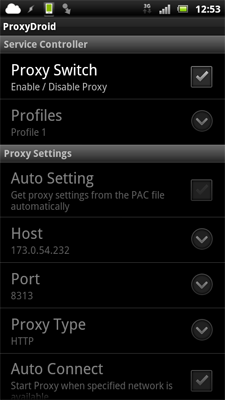
  8. Amazon Appstoreのアプリを起動し、ダウンロード/インストール可能であることを確認する。
    ダウンロードが出来ない場合は、無効なproxyと思われるため、proxyを変更してみる。
ダウンロード後は以下の手順で設定を戻す。
  1. MarketEnablerでRestore settingsをタップし、プロバイダを戻す。
  2. ProxyDroidでService ControllerのProxy Switchのチェックを外す。

ダウンロード/インストール [Market Unlocker]

Market Unlockerの寄付版では、有効なproxyを自動取得してくれるので、1.、4.の手順が不要になります。
  1. http://www.freeproxyhigh.com等でUnited Statesのproxyを見つける。
  2. Market Unlockerを起動し、Enable Unlockerをタップし、ONにする。
  3. Proxyをタップする。
  4. Proxy HostProxy Portにproxyのホストとポート番号を入力する。
  5. Involve Amazon Appstoreにチェックが入っていない場合は、タップしチェックを入れる。
  6. Enable Proxyをタップし、ONにする。
  7. Amazon Appstoreのアプリを起動し、ダウンロード/インストール可能であることを確認する。
    ダウンロードが出来ない場合は、無効なproxyと思われるため、proxyを変更してみる。
ダウンロード後は以下の手順で設定を戻す。
  1. Market Unlockerを起動し、Enable Unlockerをタップし、OFFにする。
  2. Proxyをタップする。
  3. Enable Proxyをタップし、OFFにする。

プロバイダ情報がリストアできない場合

Market Unlockerでプロバイダを書き換えたり、MarketEnablerでバックアップを取らないで書き換えた場合以下の手順でリストアする。
  1. MarketEnablerを起動し、Set customをタップする。
  2. gsm.sim.operator.numericに端末のプロバイダに合った値を入力する。
    docomo 44010
    au 44054
    Softbank 44020
  3. Set to this valuesをタップする。
関連記事

[Android アプリレビュー][要root] MarketEnabler

情報
Market Unlockerと同じようなアプリ。
Market UnlockerはAmazon Appstoreに対応するため、proxy機能を標準で持っている。
こちらは、端末のプロバイダ情報を書き換えるのみ。
端末のプロバイダ情報を書き換えるのみでも、Android Marketで日本には提供されていないアプリ(Google Music等)をダウンロードすることが可能です。

Market Unlockerは、正常に設定のバックアップ/リストアが出来ませんが、こちらはバックアップ/リストアが可能です。
使い方
使う前には必ず現在の設定をバックアップすること。
Save current settingsをタップし、現在の設定をバックアップする。

Setting listをタップし、任意のプロパイダをロングタップする。
fake this provider nowをタップする。

使用後は、Restore settingsでプロバイダを戻すこと。
MarketEnabler
動作
アプリケーションの安定性
価格
コストパフォーマンスが良いかどうか
関連記事

[Android アプリレビュー][要root] ProxyDroid

情報
Androidでproxyを使うことができるアプリ。
私の持っている端末では標準でproxyに対応していないため、Amazon Appstoreを利用する際には必須アプリ。

自動で指定した国の生きているproxyを取得してくれたりしたら最高。
使い方
Proxy SettingsのHost、Portにproxyのホスト、ポート番号を入れ、Service ControllerのProxy Switchにチェックを入れる。
終了する場合は、Service ControllerのProxy Switchのチェックを外す。
proxyのリストは自分で検索するか、http://www.freeproxyhigh.com等から手に入れる。
ProxyDroid
動作
アプリケーションの安定性
価格
コストパフォーマンスが良いかどうか
関連記事

2012年2月3日金曜日

[要root] Amazon Appstoreから無料アプリをダウンロードする方法 準備編 (2012/2/3版)

Amazon Appstoreでは、毎日1つ、有料アプリが無料アプリとして提供されています。
しかし、通常は、日本からAmazon Appstoreのアプリをダウンロードすることはできません。
ここでは、Market Unlockerを使用しAmazon Appstoreでアプリをダウンロードする方法を紹介したいと思います。

以前は、Amazon.comのアカウントのアドレスがアメリカ国内の住所であればダウンロードは可能なようでしたが、現在は、接続元のIPアドレスから国名を判定し、サービスを抑止しているようです。
今回は、Androidで、proxyを使用し、この制限を突破したいと思います。

必須条件

  1. rootが取得済みであること

1. Amazon.comのアカウント作成

  1. Fake Name Generatorを開き、アメリカ合衆国のアカウントを作成する。
  2. https://www.amazon.comを開く。
  3. My e-mail address is:にメールアドレスを入力。
    No, I am a new customer.をチェックし、Sign in using our secure serverをクリック。
  4. My name is:My e-mail address is:Type it again:Enter a new password:Type it again:を入力し、Create accountをクリック。
  5. 作成が完了したら、画面右上のYour Accountをクリック。
  6. Add a Credit or Debit Cardをクリック。
  7. Amazon.comの画面にそれぞれ以下のように入力し、Make this my default 1-Click credit cardにチェックを入れ、Use this addressをクリック。
    Amazon.comとFake Name Generatorの対応表
    Amazon.com Fake Name Generator
    Credit or debit card number: 有効期限の上の行(ex.マスター、ビザ)
    Cardholder's Name: Fake Name Generatorで生成された名前
    Explration Date: 有効期限
    Full Name: Fake Name Generatorで生成された名前
    Address Line1: 住所(名前の1行下)
    City: 住所(名前の2行下の一番左の部分)
    State/Province/Region: 住所(名前の2行下の真ん中の英字大文字2文字)
    ZIP: 住所(名前の2行下の右の数字)
    Country: United States
    Phone Number: 電話番号

  8. 再び、Your Accountをクリックし、1-Click Settingsをクリックする。
  9. 画面右端のTurn on 1-Clickをクリックする。
  10. 1-Click settings and payment method preferences for address #1Payment method:Editをクリック。
  11. Select or enter the payment method for this addressで、先ほど登録したカードを選択し、Continueをクリック。

2. Amazon Appstoreのアプリインストール

インストールするためには、あらかじめ端末側で、「アプリケーション」→「提供元不明のアプリケーションをインストールする」にチェックを入れておく必要があります。
  1. Amazon Appstore for Android Getting Startedにアクセスし、Download the Amazon Appstore:にAndroidから参照可能なメールアドレス(Gmail等)を入力する。
  2. メールを受信すると、本文にURLが書かれているのでアクセスする。
    2/2時点では https://www.amazon.com/app-emailでした。
  3. 自動的にダウンロードが始まるので、ダウンロードが終わり次第、インストールを行います。
  4. インストール後、Amazon Appstoreのアプリを起動し、サインインを行ってください。
  5. 試しにアプリをダウンロードしてみましょう。
  6. The Amazon Appstore is not yet available in your region.が表示されダウンロードできないことを確認します。
これでインストールまでが完了しました。
しかし、まだAmazon Appstoreは使えません。
続きは以下で説明します。
[要root] Amazon Appstoreから無料アプリをダウンロードする方法 (ダウンロード/インストール編) (2012/2/3版) - ログろいど
関連記事

2012年1月31日火曜日

[Android アプリレビュー][要root] Market Unlocker

情報
一時的に、端末が持っている地域情報を偽装し、日本向けのAndroid Marketで表示されないGoogle Music等をインストールできるようにするアプリ。
Amazon Appstoreでアプリをダウンロードする際にも必要。
似たアプリで、MarketEnablerがありますが、MarketEnabler単体では、Amazon Appstoreのアプリをダウンロードすることは出来ません。
ただし、プロバイダ情報のバックアップ/リストアが正常に行えないようです。
プロバイダ情報のバックアップ/リストアにはMarketEnabler等を使用する必要があります。

2/7 追記
バージョンアップに伴い、Market Unlockerでバックアップ/リストアが正常に出来るようになりました。
使い方
アプリを起動後、Home画面にて「Enable Unlocker」をタップし、ONにします。
Market画面にて、偽装する地域、キャリアを選択することも可能です。
「Enable Unlocker」を再度タップし「OFF」にすることで、元に戻すことが可能です。
Market Unlocker
動作
アプリケーションの安定性
価格
コストパフォーマンスが良いかどうか
関連記事

2012年1月26日木曜日

[Android アプリレビュー][要root] Titanium Backup ★ root

情報
Titanium Backup ★ root
アプリケーション、アプリケーションのデータをバックアップすることが出来るアプリ。
Androidのアプリケーションの管理からはアンインストールできないシステムアプリもアンインストール可能。
不要なプリインストールアプリもアンインストール可能。

また、バッチで特定のアプリ(すべてのアプリも可)のバックアップを定期的に取ることも可能。

機能はシンプルだが、強力。
バックアップアプリでは一番のお勧め。
最近、無料版での制限が増えてきたのが残念。
使い方
起動すると、端末に入っているアプリケーションの読み込みが始まります。
読み込みが完了したら、「バックアップ/リストア」をタップします。
今端末に入っているアプリが一覧で表示されるので、バックアップ/アンインストール/復元したいアプリを選びます。
有料版では、凍結を行うことも可能です。
Titanium Backup ★ root
動作
アプリケーションの安定性
価格
コストパフォーマンスが良いかどうか
関連記事

[Android アプリレビュー] Tasker

情報
Tasker
Tasker
Tasker
Tasker
ある動作をトリガーとして、Androidを制御することが可能なアプリ。
理解するまでは難しく感じるが、これを入れると、ほかのユーティリティ系アプリが不要になるくらい便利なアプリ。
バッテリーの節約にも役立ちます。
ぶっちゃけ、もっと早くAndroidアプリの開発に着手しようとしていたのですが、このアプリのおかげで、やりたい事が大概できてしまったので開発意欲が落ちてしまったほど便利なアプリ。
root端末であれば、ワンランク上の設定が可能です。

私がTaskerで設定している一部のプロファイル
※設定内容や、設定方法は後日記載したいと思います。
家モード設定
家のWifiポイントの範囲内の場合、家フラグを1にする
条件を満たさなくなった場合、家フラグをクリア
家モード
家フラグが1の場合、WifiスリープをOff、画面ロックを利用しない
条件を満たさなくなた場合、WifiスリープをOn、画面ロックを利用する

家にいる間は、画面ロックが行われなくなります。
また、WifiスリープがOffになるため、スムーズにブラウズできるようになります。
マナーモード設定
曜日が月~金かつ、時間帯が8時~20時かつ、家のWifiアクセスポイントの範囲外の場合、マナーモードフラグを1にする
条件を満たさなくなた場合、マナーモードフラグをクリア

主な用途は、職場での自動マナーモード切替。
GPSで場所を判定させ、職場についた場合、マナーモードフラグを1にすることも可能だが、場所判定にGPSを頻繁に使用することになるため、バッテリーの消費が激しくなります。
マナーモード
マナーモードフラグが1かつ、イヤホンが接続されていない場合、サイレントモードをOn、メディアボリュームを0にする
条件を満たさなくなた場合、サイレントモードをOff、メディアボリュームを5にする

サイレントモードをOnにしてもメディアボリュームが制御されていなかったので、メディアボリュームを併せて制御
イヤホンを接続した場合はマナーモードが解除されるようになっています。
画面OFF
画面を下に向けて5秒経過した場合、ディスプレイをOff、CPUのクロック数を落とす

私は充電時など、画面を下にして置きます。
その際に画面が点いていても無駄なので。
画面ON
ディスプレイOffから復帰した場合、CPUのクロック数を戻す
夜間バックアップ
1:00~1:30の場合、DropsyncにてDropboxのフォルダと同期
条件を満たさなくなた場合、Dropsyncをkill

Dropsyncで予め同期プロファイルを作成しておきます。
DropsyncはTasker用のプラグインがあるため、これを使用します。
Dropsyncには常時バックグラウンドで動いていてもらう必要はないので、killしちゃいます。
夜中
1:30~6:00の場合、CPUのクロック数を落とし、機内モードをOn
条件を満たさなくなた場合、CPUのクロック数を戻し、機内モードをOff

夜間のバッテリー消費節約用
この動作を行うアプリを入れていましたが、Taskerを入れてから不要になりました。
電源接続
電源に接続されている場合、画面の明るさをアップ
条件を満たさなくなた場合、画面の明るさを戻す
ローテーションOff
特定のアプリが実行された場合、画面ローテーションをOff
アプリが終了した場合、画面ローテーションをOn

ローテーション(画面の回転)がアプリ内で設定できない(強制的にローテーションされてしまう)場合などに使用します。
寝ながらネットサーフィンする場合などに利用
輝度ダウン
特定のアプリが実行された場合、画面の輝度を下げる
アプリが終了した場合、画面の輝度を戻す

画面の明るさをアプリごとに制御するために作成。
コミックビュワー等で文字を読む際には、画面輝度が高いと目が疲れるので。
通話終了時バイブ
通話が終了したらバイブ

Androidは通話終了が分かりにくいので。
通話終了時にバイブするアプリを別途入れていたのですが、Taskerを入れてから不要になりました。
他にも便利な使い方があります。 「Tasker やりたい事」でググると情報があるので参考に。
使い方
Tasker 設定 ① - ログろいど
Tasker
動作
アプリケーションの安定性
価格
コストパフォーマンスが良いかどうか
関連記事

2012年1月24日火曜日

[Android アプリレビュー][要root] Adaway

情報
  • カテゴリ:ツール
  • 価格:無料
  • バージョン:1.24
  • 最終更新日:2012/01/23
  • 必要容量:662k
  • デベロッパー:Dominik Schürmann
  • URL:https://market.android.com/details?id=org.adaway
  • 動作環境:Xperia acro (IS11S) - Android OS 2.3.4
Adaway
Adaway
Adaway
自動でダウンロード
Adaway
自動で適用されます
このアプリでは広告を非表示にすることが可能です。

中で行っていることは、hostsを書き換え、広告サイトへの経路の変更を行っています。
hostsを書き換えるため、端末全体に影響が出ますので、hostsについて理解している人のみ使用してください。

hostsに記載するドメインは、URLから取得することが可能で、標準でいくつかのURLが登録されています。
しかし、標準では海外のドメインばかりが対象で、国内の広告はブロックすることができません。

国内のドメインは自分で追加する必要があります。

有志がhostsをまとめてくれているので、それを利用するという手もあります。
また、2chでは、「Android hostsスレ」が存在するので、スレッド内の情報をまとめてhostsに記載するという手もあります。

管理面で一番簡単なのは、PC上でhosts.txt等を作成し、Sugarsync等にアップロード、そのURLをAdawayに指定する方法です。

hostsを書き換えて不具合が出た場合は、Adawayにて書き換えたhostsを無効にすることも可能です。
また、ホワイトリスト機能もあるため、特定のサイトのみ許可するといった使い方も可能です。
使い方
更新があると、「Update available」と表示されます。
更新が無い場合は、「Enabled」と表示されます。
更新があった場合は、「Download files and apply ad blocking」をタップします。
Adawayがhostsファイルをダウンロードし、端末に適用を行います。
Adaway
動作
アプリケーションの安定性
価格
コストパフォーマンスが良いかどうか
関連記事
関連記事