ようへい
ラベル root の投稿を表示しています。 すべての投稿を表示

2014年6月24日火曜日

Nexus 7(2012) を KOT49H(4.4.2) から KTU84L(4.4.3) にアップデートした時のroot再取得メモ

Nexus 7(2012) を KOT49H(4.4.2) から KTU84L(4.4.3) にアップデートした時のroot再取得メモ
Nexus 7 (2012)をKOT49H から KTU84L にした際に rooted から unroot な環境になってしまったので、メモ。

再びrootを取る準備

まずは、OEM Unlockが済んでいること。まぁ、もともとrootが取れていた環境なら問題ないはず。
あとは、以下のファイルを準備。
SuperSU
http://forum.xda-developers.com/showthread.php?t=1538053f
TWRP
TWRP 2 - Nexus 7 page
いずれも最新版をダウンロードする。 SuperSUはダウンロード後、Nexusの内部ストレージにコピーしておく。
TWRPは、C:\TEMPなどに置く。
以下の手順では、C:\TEMPに置いたことを想定して進める。

root取得作業

  1. 電源が切れた状態で、電源ボタンとボリュームダウンボタンを押しながら起動し、bootloaderモードにする。
  2. bootloaderモードの状態でPCと接続
  3. カスタムリカバリ導入
    > fastboot flash recovery C:\TEMP\openrecovery-twrp-2.7.1.1-grouper.img
    sending 'recovery' (8502 KB)...
    OKAY [  1.020s]
    writing 'recovery'...
    OKAY [  0.613s]
    finished. total time: 1.633s
  4. リブートし、bootloaderモードへ
    > fastboot reboot-bootloader
    rebooting into bootloader...
    OKAY [  0.020s]
    finished. total time: 0.020s
  5. Recovery modeを選択しTWRPを起動
  6. TWRPでinstallを選択し、SuperSUのインストール
  7. Reboot SystemでNexus 7をリブート
  8. Titanium Backupなどが起動することを確認
以上

まぁ、コレまでと一緒の手順ですね。
2012年モデル、USBアダプタがガバガバになってきた・・・。Nexus タブレットの2014年版リリースされたら買い換えよう。
関連記事

2014年1月7日火曜日

[AdAway] HTC機用 OTA によるアップデート通知を無効にする hosts

HTC機用 OTA によるアップデート通知を無効にする hosts
私の愛用しているHTL22(S-OFF済み 2.15.970.1)に、2.21.970.2 の通知が来た。
紫カメラが直っているとかいう噂があるが、HTL22のカメラには頼らないことにしているのでどうでもいい。OSのバージョンアップじゃないし。というか、OTAを適用してまたroot取り直すのがめんどくさい。
でも、OTAによるアップデート通知がウルサイ。
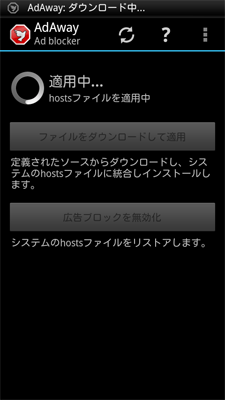
どうしたもんかと悩んだ結果、hostsを書き換えてアップデートが無いように見せかけることにした。hostsの書き換えに使うのは広告ブロックでおなじみのAdAway

公開URL

以下のURLをAdAwayのhostsのソースに追加し、ファイルをダウンロードして適用をしてください。
https://sites.google.com/site/logroid/files/htc_ota_block.txt
このファイルで書き換えられるhostsは以下
andchin.htc.com
apu-chin.htc.com
fotadl.htc.com
fotamsg.htc.com
これでOTAによる通知などをブロックできるはずです。
アップデートしたくなったら、hostsのソースでチェックを外してファイルをダウンロードして適用すればOK。
私は今のところ不都合ありませんが、他への影響等あるかもしれないので自己責任でどうぞ。
関連記事

2013年12月10日火曜日

Nexus 7(2012) を KRT16S(4.4) から KOT49H(4.4.2) にアップデートした時のroot再取得メモ

Nexus 7(2012) を KRT16S(4.4) から KOT49H(4.4.2) にアップデートした時のroot再取得メモ
Nexus 7 (2012)をKRT16S から KOT49H にした際に rooted から unroot な環境になってしまったので、後々同じことでアタフタしないようにメモ。

再びrootを取る準備

まずは、OEM Unlockが済んでいること。まぁ、もともとrootが取れていた環境なら問題ないはず。
あとは、以下のファイルを準備。
SuperSU
http://forum.xda-developers.com/showthread.php?t=1538053f
TWRP
TWRP 2 - Nexus 7 page
いずれも最新版をダウンロードする。 SuperSUはダウンロード後、Nexusの内部ストレージにコピーしておく。
TWRPは、C:\TEMPなどに置く。
以下の手順では、C:\TEMPに置いたことを想定して進める。

root取得作業

  1. 電源が切れた状態で、電源ボタンとボリュームダウンボタンを押しながら起動し、bootloaderモードにする。
  2. bootloaderモードの状態でPCと接続
  3. カスタムリカバリ導入
    > fastboot flash recovery C:\TEMP\openrecovery-twrp-2.6.3.1-grouper.img
    sending 'recovery' (7766 KB)...
    OKAY [  0.941s]
    writing 'recovery'...
    OKAY [  0.577s]
    finished. total time: 1.518s
  4. リブートし、bootloaderモードへ
    > fastboot reboot-bootloader
    rebooting into bootloader...
    OKAY [  0.020s]
    finished. total time: 0.020s
  5. Recovery modeを選択しTWRPを起動
  6. TWRPでinstallを選択し、SuperSUのインストール
  7. Reboot SystemでNexus 7をリブート
  8. Titanium Backupなどが起動することを確認
以上

まぁ、コレまでと一緒の手順ですね。
関連記事

2013年11月25日月曜日

Nexus 7(2012) を JWR66Y(4.3) から KRT16S(4.4) にアップデートした時のroot再取得メモ

Nexus 7(2012) を JWR66Y(4.3) から KRT16S(4.4) にアップデートした時のroot再取得メモ
KitKatリリース!!
Nexus 7 (2012)をJWR66Y から KRT16S にした際に rooted から unroot な環境になってしまったので、後々同じことでアタフタしないようにメモ。

再びrootを取る準備

まずは、OEM Unlockが済んでいること。まぁ、もともとrootが取れていた環境なら問題ないはず。
あとは、以下のファイルを準備。
SuperSU
http://forum.xda-developers.com/showthread.php?t=1538053f
TWRP
TWRP 2 - Nexus 7 page
いずれも最新版をダウンロードする。 SuperSUはダウンロード後、Nexusの内部ストレージにコピーしておく。
TWRPは、C:\TEMPなどに置く。
以下の手順では、C:\TEMPに置いたことを想定して進める。

root取得作業

  1. 電源が切れた状態で、電源ボタンとボリュームダウンボタンを押しながら起動し、bootloaderモードにする。
  2. bootloaderモードの状態でPCと接続
  3. カスタムリカバリ導入
    > fastboot flash recovery C:\TEMP\openrecovery-twrp-2.6.3.1-grouper.img
    sending 'recovery' (7766 KB)...
    OKAY [  0.937s]
    writing 'recovery'...
    OKAY [  0.487s]
    finished. total time: 1.424s
  4. リブートし、bootloaderモードへ
    > fastboot reboot-bootloader
    rebooting into bootloader...
    OKAY [  0.020s]
    finished. total time: 0.020s
  5. Recoveryを選択しTWRPを起動
  6. TWRPでinstallを選択し、SuperSUのインストール
  7. Reboot SystemでNexus 7をリブート
  8. Titanium Backupなどが起動することを確認
以上

まぁ、コレまでと一緒の手順ですね。
関連記事

2013年10月26日土曜日

Android でパケットキャプチャしてみる

Android でパケットキャプチャをしてみたので、忘れないようにメモ。
Unix OS 等でtcpdumpに触れたことがある方向けに書くので、わからない方はスルーしてください。

準備

  1. Android端末のroot取得
  2. Android Virtual Devices ManagerにてAndroid端末と同じバージョンの仮想端末を作成する
※以下から落とした tcpdump でも使えます。
Android tcpdump Downloads
https://www.androidtcpdump.com/android-tcpdump/downloads

キャプチャしてみよう

  1. Android Virtual Devices Manager (以下AVD)にて、Android端末と同バージョンの仮想端末を起動。
  2. 仮想端末からtcpdumpを取得。
    > adb -e pull /system/xbin/tcpdump C:\temp
    737 KB/s (652964 bytes in 0.865s)
  3. Android端末とPCをつなぎます。
  4. 認識しているか確認。
    > adb devices
    List of devices attached
    xxxxxxxxxxxxxxxxx    device
  5. エミュレータから取得したtcpdumpを端末に入れます。
    > adb push C:\temp\tcpdump /sdcard/tcpdump
    3021 KB/s (652964 bytes in 0.211s)
  6. /system にtcpdumpをおけるよう、rwモードでリマウント。
    > adb shell
    shell@android:/ $ su
    su
    root@android:/ # mount -o remount,rw /dev/block/mtdblock0 /system
    mount -o remount,rw /dev/block/mtdblock0 /system
  7. tcpdumpが無いことを確認。
    root@android:/ # ls /system/xbin/tcpdump
    ls /system/xbin/tcpdump
    /system/xbin/tcpdump: No such file or directory
  8. tcpdumpのコピーと実行権付与。
    root@android:/ # cp /sdcard/tcpdump /system/xbin/tcpdump
    cp /sdcard/tcpdump /system/xbin/tcpdump
    root@android:/ # ls -l /system/xbin/tcpdump
    ls -l /system/xbin/tcpdump
    -rw-rw-r-- root     root       652964 2013-10-26 11:46 tcpdump
    root@android:/ # chmod 755 /system/xbin/tcpdump
    chmod 755 /system/xbin/tcpdump
    root@android:/ # ls -l /system/xbin/tcpdump
    ls -l /system/xbin/tcpdump
    -rwxr-xr-x root     root       652964 2013-10-26 11:46 tcpdump
  9. tcpdumpコマンド発行。
    root@android:/ # tcpdump -s 0 -vv -w /sdcard/tcpdump_20131026.pcap
    tcpdump -s 0 -vv -w /sdcard/tcpdump_20131026.pcap
    tcpdump: listening on wlan0, link-type EN10MB (Ethernet), capture size 65535 bytes
  10. Android端末でキャプチャしたいアプリなど起動する。
  11. Ctrl+Cでキャプチャを終了
  12. Wiresharkなどでキャプチャしたファイルを開く
tcpdump導入済みであればこんな感じ。
> adb shell
shell@android:/ $ su
su
root@android:/ # tcpdump -s 0 -vv -w /sdcard/tcpdump_20131026.pcap
tcpdump -s 0 -vv -w /sdcard/tcpdump_20131026.pcap
tcpdump: listening on wlan0, link-type EN10MB (Ethernet), capture size 65535 bytes
インタフェースを調べてキャプチャする場合は以下
shell@android:/ # tcpdump -D
1.dummy0 [Up, Running]
2.wlan0 [Up, Running]
3.rmnet_usb0 [Up, Running]
4.lo [Up, Running, Loopback]
5.any (Pseudo-device that captures on all interfaces) [Up, Running]
6.nflog (Linux netfilter log (NFLOG) interface) [none]
7.nfqueue (Linux netfilter queue (NFQUEUE) interface) [none]
8.sit0 [none]
9.usb0 [none]
10.rmnet_data0 [none]
11.r_rmnet_data0 [none]
12.rmnet_data1 [none]
13.r_rmnet_data1 [none]
14.rmnet_data2 [none]
15.r_rmnet_data2 [none]
16.rmnet_data3 [none]
17.r_rmnet_data3 [none]
18.rmnet_data4 [none]
19.r_rmnet_data4 [none]
20.rmnet_data5 [none]
21.r_rmnet_data5 [none]
22.rmnet_data6 [none]
23.r_rmnet_data6 [none]
24.rmnet_data7 [none]
25.r_rmnet_data7 [none]
26.r_rmnet_data8 [none]
shell@android:/ # tcpdump -i 2 -vv -w /sdcard/tcpdump_20131026.pcap
tcpdump: listening on wlan0, link-type EN10MB (Ethernet), capture size 262144 bytes
ちなみに私が使用した仮想端末に入っていたtcpdumpのバージョンは以下。
root@android:/ # tcpdump --help
tcpdump --help
tcpdump version 3.9.8
libpcap version 0.9.8
Usage: tcpdump [-aAdDeflLnNOpqRStuUvxX] [-c count] [ -C file_size ]
                [ -E algo:secret ] [ -F file ] [ -i interface ] [ -M secret ]
                [ -r file ] [ -s snaplen ] [ -T type ] [ -w file ]
                [ -W filecount ] [ -y datalinktype ] [ -Z user ]
                [ expression ]
関連記事

2013年10月18日金曜日

S-OFF済みのHTL22を Android 4.2.2 (2.15.970.1) にアップデートしてみた

S-OFF済みのHTL22を Android 4.2.2 (2.15.970.1) にアップデートしてみた
私が所有するスマフォで初のHTC機となるHTL22
S-OFFとか、独特の仕様があってナカナカとっつきにくい。
初のHTC機という事でビビッていたというのと、HTC速報Devさんで提供していただいている初期の自作RUUに不具合があったというので、アップデートをためらっていたのだが、アップデート通知がうるさくなってきたのでアップデートしてみた。

前提条件

  • ビルド 1.07.970.4 の時点でS-OFFを行ってあること
  • ClockworkModなどのカスタムリカバリが導入済みであること

準備するもの

HTC速報さん提供の4.2.2対応ClockworkMod (recoverycwm2.img)
au HTL22 HTC J One 2.15.970.1のアップデートの現在状況と、更新ファイル(CWM/RUU)等を公開した件について (HTC速報Dev) | HTC速報
http://htcsoku.info/htcsokudev-news/au-m7wlj-2159701/
HTC速報さん提供の 4.2.2 のRUU (RUU_M7_WLJ_JB422_SENSE50_MR_KDDI_JP_2.15.970.1_Radio_1.23.11.0829_NV_3.39_01C_unsigned_htcsoku_PN07IMG.zip)
au HTL22 HTC J One 2.15.970.1のアップデートの現在状況と、更新ファイル(CWM/RUU)等を公開した件について (HTC速報Dev) | HTC速報
http://htcsoku.info/htcsokudev-news/au-m7wlj-2159701/
SuperSU (現時点ではUPDATE-SuperSU-v1.65.zip)
SuperSU - xda-developers
http://forum.xda-developers.com/showthread.php?t=1538053

アップデート

基本的にはHTC速報Devさんに書かれている手順通り
  1. RUUのzipからsystem.imgを抽出し、SDカードに入れる
  2. RUUのzipをPN07IMG.zipにリネームし、SDカードに入れる
  3. SuperSUをSDカードに入れる
  4. HTL22の電源OFF
  5. 電源+ボリュームダウンを押してFASTBOOT起動
  6. recoveryでCWM起動
  7. mounts and storage -> mount /exrernal_sd
  8. PCと接続し、コマンドプロンプトにてHTC速報Devさんに書かれているコマンドを発行
    >adb shell
    ~ # dd if=/external_sd/system.img of=/dev/block/mmcblk0p38
    dd if=/external_sd/system.img of=/dev/block/mmcblk0p38
    4587518+0 records in
    4587518+0 records out
    2348809216 bytes (2.2GB) copied, 1046.241385 seconds, 2.1MB/s
    ~ # reboot bootloader
    reboot bootloader
    system.imgの書き込みに約20分かかった
  9. FASTBOOTから、HBOOT起動
  10. すると、自動でRUUが始まる
  11. しばらく待つ
  12. Do you want to start update? <VOL UP> Yes <VOL DOWN> Noと表示されることを確認。
  13. ボリュームアップを押してアップデート
  14. system.imgのみFail-scになることを確認
  15. ここまででアップデート完了
  16. 再度FASTBOOT起動
  17. PCと接続し、コマンドプロンプトにてCWMをフラッシュ
    > fastboot flash recovery recoverycwm2.img
    > fastboot reboot-recovery
  18. CWMにてinstall zip from sdcard -> choose zip from external sdcard -> SuperSUのzipを選択しインストール
だいたいこんな感じです。
あとはBusyBox入れたり。
設定 -> バージョン情報 -> ソフトウェア情報 -> その他 -> ビルド番号を7回タップして、開発者向けオプションを出すのを忘れずに。
関連記事

2013年9月30日月曜日

Nexus 7(2012) を JWR66V から JWR66Y にアップデートした時のroot再取得メモ

Nexus 7 (2012)をJWR66V から JWR66Y にした際に rooted から unroot な環境になってしまったので、後々同じことでアタフタしないようにメモ。

再びrootを取る準備

まずは、OEM Unlockが済んでいること。まぁ、もともとrootが取れていた環境なら問題ないはず。
あとは、以下のファイルを準備。
SuperSU
http://forum.xda-developers.com/showthread.php?t=1538053f
TWRP
TWRP 2 - Nexus 7 page
いずれも最新版をダウンロードする。 SuperSUはダウンロード後、Nexusの内部ストレージにコピーしておく。
TWRPは、C:\TEMPなどに置く。
以下の手順では、C:\TEMPに置いたことを想定して進める。

root取得作業

  1. 電源が切れた状態で、電源ボタンとボリュームダウンボタンを押しながら起動し、bootloaderモードにする。
  2. bootloaderモードの状態でPCと接続
  3. 認識できているか確認
    > adb devices
    List of devices attached
    xxxxxxxxxxxxxxxxx    device
  4. カスタムリカバリ導入
    > fastboot flash recovery C:\TEMP\openrecovery-twrp-2.6.2.0-grouper.img
    sending 'recovery' (7992 KB)...
    OKAY [  0.965s]
    writing 'recovery'...
    OKAY [  0.612s]
    finished. total time: 1.577s
  5. リブートし、bootloaderモードへ
    > fastboot reboot-bootloader
    rebooting into bootloader...
    OKAY [  0.019s]
    finished. total time: 0.020s
  6. Recoveryを選択しTWRPを起動
  7. TWRPでinstallを選択し、SuperSUのインストール
  8. Reboot SystemでNexus 7をリブート
  9. Titanium Backupなどが起動することを確認
以上

ほかの端末も、このくらい簡単にroot取れたらいいんだけどなぁ。
関連記事

2012年12月28日金曜日

Xperia acro HD IS12S ICS root化

オークションでIS12Sの白ロムを落としたので、root化してみる。

root化手順

以下のサイトで公開されているツールでroot化可能。
huhka.com Blogger出張所: ICSアップデート済のXPERIA acro HD用 ほぼ1クリックrooting kit
http://blog.huhka.com/2012/08/icsxperia-acro-hd-1rooting-kit.html

root取得できていない

さっそくGoogle PlayでSuper SUを入れ、Titanium Backupを入れたのだが、root取得できてないと。
Super SUを起動すると、バイナリのアップデートが必要と出るのだが、アップデートに失敗する。

しばし悩んで、Superuserを入れることにした。
するとあっけなくroot化完了。
再度Super SUを起動し、バイナリのアップデートを行うと、Superuserのroot権限許可のプロンプトが表示され、許可をするとバイナリアップデート完了。
その後はSuperuserをアンインストールしても問題なくTitanium Backup等、rootアプリが動きました。
関連記事

2012年11月27日火曜日

Nexus 7 (Android 4.2 JOP40C) での root 取得

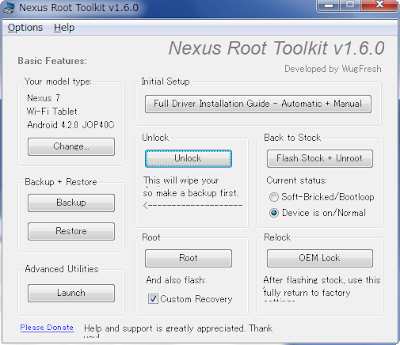
Android 4.2がフルサポートされた Nexus Root Toolkit v1.6.0 がリリースされたので、Nexus 7で改めてrootを取得してみました。

USBデバッグを有効にする

rootの取得にはUSBデバッグを有効にする必要があります。
USBデバッグの切り替えは、開発者向けオプション画面から設定可能です。
Android 4.2では、デフォルトで開発者向けオプションが表示されていません。
そのため、USBデバッグを有効に設定することができません。
開発者向けオプションを表示させるには、設定»タブレット情報»ビルド番号を何回かタップすることで、デベロッパーモードとなり、開発者向けオプションが表示されます。
開発者向けオプションが表示されたら、USBデバッグを有効にしましょう。

Nexus Root Toolkit

ほとんど自動で Unlock / root 取得ができるツールです。
ダウンロード
こちらからダウンロードし、インストールします。
Nexus Root Toolkit v1.6.0 | WugFresh
http://www.wugfresh.com/nrt/
Nexus 7 (Android 4.2 JOP40C) での root 取得
Unlock
まず、デバイスのUnlockを行います。
Nexus Root Toolkitを起動し、Unlockをクリックし、画面にしたがってUnlockを行います。
Unlock後は、デバイスが初期化されるので注意しましょう。
デバイスが起動したら、再びUSBデバッグを有効にしておきましょう。
Root
次に、Rootを取得します。
Root取得時に、Custom Recoveryも併せてインストールする場合はCustom Recoveryにチェックを入れて、Rootをクリックします。
ここでインストールするCustom Recoveryは、Nexus Root ToolkitOptions画面から選ぶことも可能です。
無事root取得完了です。
Nexus Root Toolkitの作者さんに感謝です。
Nexus 7 (Android 4.2 JOP40C) での root 取得
関連記事

2012年9月28日金曜日

Nexus 7 到着と ICS ビルド JRO03S での root 取得

到着

9/25に注文し、9/28に届きました。
配送は Fedex にて行われ、香港、中国、成田という経路で配送されました。
早速開封を。
こんな段ボール箱に入っていました。
Nexus 7 到着と ICS ビルド JRO03S での root 取得
箱はこんな感じ。
Nexus 7 到着と ICS ビルド JRO03S での root 取得
ケースと、保護シールも購入。
Nexus 7 到着と ICS ビルド JRO03S での root 取得
保護シールはコレ
貼ってみた感想としては強度もあり光沢もありなかなかいいのではないかと思います。
ケースは楽天にて。
メーカー不明(笑)
スマートスリープには対応しています。

root取得

早速起動し、ビルドバージョンを確認したところ、JRO03Sとなっていました。
Nexus 7 のルート取得ツールはいくつかありましたが、正式にこのビルドに対応していると書かれているものが見当たりませんでしたが、以下のURLのツールにて試してみることにしました。
Nexus 7 Root化する。
http://usagisaigon.blogspot.jp/2012/08/google-nexus-7-root.html ツールはここから。
Nexus Root Toolkit v1.5.3 | WugFresh
http://www.wugfresh.com/dev/nexus-root-toolkit/ Your model typeは、Nexus 7のAndroid *.*.* - Any Buildを選択。
無事root取得完了しました。
Nexus 7 到着と ICS ビルド JRO03S での root 取得
関連記事

2012年6月6日水曜日

[AdAway] 広告配信hostの調査、ブラックリストへの追加方法

以下のページで日本国内用のhostsを公開しています。
まず以下のページで公開しているhostsを試してみてください。
[AdAway] 広告除去用hosts for Japan - ログろいど
hostsを書き換え、広告除去を行うAdAwayですが、AdAway標準のhostsではブロックできない広告もあります。
以下の手順で、アプリでリクエストされる広告配信のhostの調査、ブラックリストへの追加が可能です。
デフォルトのリストだけでは広告が除去できない場合にお試しください。
当サイトでは、以下のページでhostリストを公開しているので、新たに見つけたhostはコメントにて報告していただけるとありがたいです。
なお、調査を行うアプリは終了しておいてください。

tcpdump起動

host調査を行うため、tcpdumpを起動します。
tcpdump
主にUnix系OSで利用可能なパケットキャプチャコマンド。
DNSサーバへのリクエスト等もキャプチャ可能。
tcpdumpログの初期化
前回までのデータ等が残っていると、正確なhostが確認できないのでtcpdumpのログを初期化します。
  1. メニューキー -> DNS問い合わせのログ -> ログファイルを削除
広告配信hostの調査、ブラックリストへの追加方法
tcpdump起動
  1. メニューキー -> DNS問い合わせのログ -> TCPダンプは非動作中です!をタップ
  2. TCPダンプは動作中です!に表示が変わることを確認
広告配信hostの調査、ブラックリストへの追加方法

対象アプリの起動

tcpdumpを起動した状態で、広告除去を行うアプリを起動します。
広告が表示されたことを確認し、対象のアプリを終了します。
広告配信hostの調査、ブラックリストへの追加方法

tcpdumpの停止

tcpdumpを停止します。
停止しないと、ブラウジング時などのパケットを延々記録してしまう事になります。
  1. メニューキー -> DNS問い合わせのログ -> TCPダンプは動作中です!をタップ
  2. TCPダンプは非動作中です!に表示が変わることを確認
広告配信hostの調査、ブラックリストへの追加方法

hostの確認

  1. メニューキー -> DNS問い合わせのログ -> ログファイルを開く
対象のアプリがリクエストした広告配信のhostらしきものが表示されていると思います。
大抵の広告表示を行うhostは、ad.xxxxxxxx.adのようにadが付きます。
広告配信hostの調査、ブラックリストへの追加方法

ブラックリストへの追加

該当の項目をロングタップし、ブラックリストに追加します。
広告配信hostの調査、ブラックリストへの追加方法
追加後は、ファイルをダウンロードして適用を実行してください。
広告配信hostの調査、ブラックリストへの追加方法
この時、ブラックリストに追加したhostが、アプリ内で必要なhostであった場合、ブラックリストから除外します。
試行錯誤しながら対象のhostを見つけましょう。
ブラックリストは以下で確認/編集/削除可能です。
  1. メニューキー -> リスト -> ブラック
広告配信hostの調査、ブラックリストへの追加方法

対象アプリの起動

アプリを起動し、広告が除去された事を確認します。
広告配信hostの調査、ブラックリストへの追加方法
広告を除去した場合、広告が表示されていたエリアにAndroid Robotが表示されたりすることがあります。
これはブラックリストに追加した事で、広告配信のhostをに接続ができなかった(Not Found)ため表示されるものですので、気にしなくていいです。
気になる方は追加で以下の設定を行ってください。

ローカルウェブサーバーの起動(オマケ)

広告の除去を行うとAndroid Robotが表示されますが、これすら邪魔という人は、AdAwayでローカルウェブサーバーを起動しましょう。
ローカルウェブサーバーを起動する事で、ブラックリストのhostへリクエスト行われた際、AdAwayのローカルウェブサーバーが空の広告データを返し、応答してくれます。
  1. メニューキー -> 設定 -> ローカルウェブサーバー -> ウェブサーバーを有効化にチェック
  2. 必要に合わせて、ウェブサーバーを起動時に開始にもチェック
関連記事

2012年2月13日月曜日

[Android アプリレビュー][要root] LBE Privacy Guard

情報
LBE Privacy Guard
LBE Privacy Guard
LBE Privacy Guard
LBE Privacy Guard
LBE Privacy Guard
確認のダイアログが表示されます
アプリケーションごとに、個人情報に関するパーミッション(位置情報、電話帳の読み取り等)や、インターネットアクセスに関して設定することが可能なアプリ。
Active Protection Serviceを有効にしておけば、アプリが位置情報を取得しようとした際などに、確認のダイアログを表示してくれる。(一番下のスクリーンショット)
表示されるダイアログでAllow(許可)、Denied(拒否)を選択し、アクセスを制御することが可能。

最近、Androidアプリに個人情報を収集するマルウェアが仕込まれているとかニュースになりましたが、このアプリがあれば不要な個人情報の読み取りを回避する事が可能です。
このアプリに位置情報読み取らせる必要無いと思ったら拒否させて様子を見てください。
アプリによっては許可してあげないと正しく動かないものもあります。

また、オフラインで使用可能なアプリなのにインターネットへのアクセスを必要とする場合などは拒否するとAdawayを使用するまでもなく広告を非表示にできる場合もあります。
使い方
基本的には、Active Protection Serviceを有効にして常駐させておけば都度ダイアログが表示されるので、そのダイアログで「許可」「拒否」を選択すれば良い。
一度選択した「許可」「拒否」を選択する場合は、LBE Privacy Guardを起動し、Applicationsから該当のアプリを選択し、変更を行う。
また、信頼できるアプリは、Applicationsから該当のアプリを選択し、Trustにチェックを入れることで信頼済みアプリとなり、以後、プロンプトによる確認が行われません。
YouTube、GoogleマップなどのアプリはTrustにしておくと良いかも。

メイン画面->Internet->Permissionで、3G/Wifiに関する権限を集中管理。
メイン画面->Privacyで個人情報に関する権限を集中管理。
メイン画面->Applicationでアプリケーションごとに権限を設定可能。
LBE Privacy Guard
動作
アプリケーションの安定性
価格
コストパフォーマンスが良いかどうか
関連記事

2012年2月11日土曜日

Xperia acro (IS11S) root取得方法 (2012/2/11版)

いろいろ弄り倒しすぎて調子が悪くなったので、初期化しrootを取り直すことにしました。

root取得に必要なもの

root取得手順

  1. Sony Ericsson Update Serviceで初期化
  2. PCとの接続を解除し、端末を起動、初期設定を済ませる
  3. 「設定」→「アプリケーション」→「開発」→「USBデバッグ」にチェック
  4. PCに接続する
  5. コマンドプロンプトを起動し、「adb devices」コマンドを発行
    C:\>adb devices
    List of devices attached
    xxxxxxxxxxxxxxxxx    device
    端末が認識されていることを確認
  6. DooMLoRD_v4_ROOT-zergRush-busybox-su.zipを解凍し、su、Superuser.apkを、au one Marketの対策が行われているsu、Superuser.apkで置き換える
  7. runme.batを実行
    ---------------------------------------------------------------
                  Easy rooting toolkit (v4.0)
                       created by DooMLoRD
            using exploit zergRush (Revolutionary Team)
       Credits go to all those involved in making this possible!
    ---------------------------------------------------------------
     [*] This script will:
         (1) root ur device using latest zergRush exploit (21 Nov)
         (2) install Busybox (1.18.4)
         (3) install SU files (binary: 3.0.3 and apk: 3.0.6)
         (4) some checks for free space, tmp directory
             (will remove Google Maps if required)
     [*] Before u begin:
         (1) make sure u have installed adb drivers for ur device
         (2) enable "USB DEBUGGING"
               from (Menu\Settings\Applications\Development)
         (3) enable "UNKNOWN SOURCES"
               from (Menu\Settings\Applications)
         (4) [OPTIONAL] increase screen timeout to 10 minutes
         (5) connect USB cable to PHONE and then connect to PC
         (6) skip "PC Companion Software" prompt on device
    ---------------------------------------------------------------
     CONFIRM ALL THE ABOVE THEN
    続行するには何かキーを押してください . . .
    --- STARTING ----
    --- WAITING FOR DEVICE
    adb server is out of date.  killing...
    * daemon started successfully *
    --- creating temporary directory
    mkdir failed for tmp, File exists
    --- cleaning
    rm failed for *, No such file or directory
    --- pushing zergRush
    205 KB/s (23060 bytes in 0.109s)
    --- correcting permissions
    --- executing zergRush
    
    [**] Zerg rush - Android 2.2/2.3 local root
    [**] (C) 2011 Revolutionary. All rights reserved.
    
    [**] Parts of code from Gingerbreak, (C) 2010-2011 The Android Exploid Crew.
    
    [+] Found a GingerBread ! 0x00000118
    [*] Scooting ...
    [*] Sending 149 zerglings ...
    [+] Zerglings found a way to enter ! 0x10
    [+] Overseer found a path ! 0x000151e0
    [*] Sending 149 zerglings ...
    [+] Overseer found a path ! 0x000151e0
    [*] Sending 149 zerglings ...
    [+] Zerglings caused crash (good news): 0x2abcccc4 0x0054
    [*] Researching Metabolic Boost ...
    [+] Speedlings on the go ! 0x6fd193d3 0x6fd39667
    [*] Popping 24 more zerglings
    [*] Sending 173 zerglings ...
    
    [+] Rush did it ! It's a GG, man !
    [+] Killing ADB and restarting as root... enjoy!
    --- WAITING FOR DEVICE TO RECONNECT
    if it gets stuck over here for a long time then try:
       disconnect usb cable and reconnect it
       toggle "USB DEBUGGING" (first disable it then enable it)
    --- DEVICE FOUND
    --- pushing busybox
    3951 KB/s (1075144 bytes in 0.265s)
    --- correcting permissions
    --- remounting /system
    --- checking free space on /system
    6 KB/s (439 bytes in 0.062s)
    export: 135548: bad variable name
    --- copying busybox to /system/xbin/
    2099+1 records in
    2099+1 records out
    1075144 bytes transferred in 0.304 secs (3536657 bytes/sec)
    --- correcting ownership
    --- correcting permissions
    --- installing busybox
    --- pushing SU binary
    1388 KB/s (22228 bytes in 0.015s)
    --- correcting ownership
    --- correcting permissions
    --- correcting symlinks
    --- pushing Superuser app
    3271 KB/s (523609 bytes in 0.156s)
    --- cleaning
    --- rebooting
    ALL DONE!!!
    続行するには何かキーを押してください . . .
    上記のように出力されていればroot取得完了
  8. 端末を再起動し、Superuserがインストールされていることを確認する

root取得後に行うこと

1. 通信領域のカスタマイズ
http://uot.dakra.lt などで自由にカスタマイズし、端末に適用し、再起動。
パーミッションに気をつけないとSEUSのお世話になることになります。
通知領域を弄りました
2. 各種設定変更
  1. acroのボタンのバックライトの明るさ調整
    /system/etc/hw_config.sh
    echo 600 > $dev/button-backlight/max_current
    600を調整する。
    200くらいがオススメ
  2. テザリング対応
    /system/build.prop
    ro.tether.denied=true
    falseに変更する
関連記事

2012年2月4日土曜日

[要root] Amazon Appstoreから無料アプリをダウンロードする方法 (ダウンロード/インストール編) (2012/2/3版)

準備編での準備が完了していない場合は以下を済ませてください。
[要root] Amazon Appstoreから無料アプリをダウンロードする方法 準備編 (2012/2/3版) - ログろいど

必要アプリ

Market Unlockerは、私が使った限りでは、プロバイダ情報のバックアップ/リストアが正常にできませんでした。
Market Unlockerでバックアップ/リストアが正常に出来るようになるまでは、MarketEnabler+ProxyDroidで行う方をお勧めします。

2/7 追記
バージョンアップに伴い、Market Unlockerでバックアップ/リストアが正常に出来るようになりました。
MarketEnabler+ProxyDroidで行う場合
Market Unlockerで行う場合

ダウンロード/インストール [MarketEnabler+ProxyDroid]

  1. MarketEnablerを起動する。
  2. Save current settingsをタップし、現在の設定をバックアップする。
  3. Setting listをタップし、[us]の付いたプロパイダをロングタップする。
  4. fake this provider nowをタップする。
  5. http://www.freeproxyhigh.com等でUnited Statesのproxyを見つける。
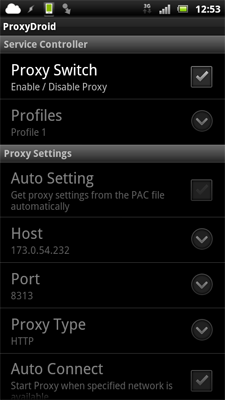
  6. ProxyDroidを起動し、Proxy SettingsのHostPortにproxyのホストとポート番号を入力する。
  7. Service ControllerのProxy Switchにチェックを入れる。
  8. Amazon Appstoreのアプリを起動し、ダウンロード/インストール可能であることを確認する。
    ダウンロードが出来ない場合は、無効なproxyと思われるため、proxyを変更してみる。
ダウンロード後は以下の手順で設定を戻す。
  1. MarketEnablerでRestore settingsをタップし、プロバイダを戻す。
  2. ProxyDroidでService ControllerのProxy Switchのチェックを外す。

ダウンロード/インストール [Market Unlocker]

Market Unlockerの寄付版では、有効なproxyを自動取得してくれるので、1.、4.の手順が不要になります。
  1. http://www.freeproxyhigh.com等でUnited Statesのproxyを見つける。
  2. Market Unlockerを起動し、Enable Unlockerをタップし、ONにする。
  3. Proxyをタップする。
  4. Proxy HostProxy Portにproxyのホストとポート番号を入力する。
  5. Involve Amazon Appstoreにチェックが入っていない場合は、タップしチェックを入れる。
  6. Enable Proxyをタップし、ONにする。
  7. Amazon Appstoreのアプリを起動し、ダウンロード/インストール可能であることを確認する。
    ダウンロードが出来ない場合は、無効なproxyと思われるため、proxyを変更してみる。
ダウンロード後は以下の手順で設定を戻す。
  1. Market Unlockerを起動し、Enable Unlockerをタップし、OFFにする。
  2. Proxyをタップする。
  3. Enable Proxyをタップし、OFFにする。

プロバイダ情報がリストアできない場合

Market Unlockerでプロバイダを書き換えたり、MarketEnablerでバックアップを取らないで書き換えた場合以下の手順でリストアする。
  1. MarketEnablerを起動し、Set customをタップする。
  2. gsm.sim.operator.numericに端末のプロバイダに合った値を入力する。
    docomo 44010
    au 44054
    Softbank 44020
  3. Set to this valuesをタップする。
関連記事

[Android アプリレビュー][要root] MarketEnabler

情報
Market Unlockerと同じようなアプリ。
Market UnlockerはAmazon Appstoreに対応するため、proxy機能を標準で持っている。
こちらは、端末のプロバイダ情報を書き換えるのみ。
端末のプロバイダ情報を書き換えるのみでも、Android Marketで日本には提供されていないアプリ(Google Music等)をダウンロードすることが可能です。

Market Unlockerは、正常に設定のバックアップ/リストアが出来ませんが、こちらはバックアップ/リストアが可能です。
使い方
使う前には必ず現在の設定をバックアップすること。
Save current settingsをタップし、現在の設定をバックアップする。

Setting listをタップし、任意のプロパイダをロングタップする。
fake this provider nowをタップする。

使用後は、Restore settingsでプロバイダを戻すこと。
MarketEnabler
動作
アプリケーションの安定性
価格
コストパフォーマンスが良いかどうか
関連記事

[Android アプリレビュー][要root] ProxyDroid

情報
Androidでproxyを使うことができるアプリ。
私の持っている端末では標準でproxyに対応していないため、Amazon Appstoreを利用する際には必須アプリ。

自動で指定した国の生きているproxyを取得してくれたりしたら最高。
使い方
Proxy SettingsのHost、Portにproxyのホスト、ポート番号を入れ、Service ControllerのProxy Switchにチェックを入れる。
終了する場合は、Service ControllerのProxy Switchのチェックを外す。
proxyのリストは自分で検索するか、http://www.freeproxyhigh.com等から手に入れる。
ProxyDroid
動作
アプリケーションの安定性
価格
コストパフォーマンスが良いかどうか
関連記事

2012年2月3日金曜日

[要root] Amazon Appstoreから無料アプリをダウンロードする方法 準備編 (2012/2/3版)

Amazon Appstoreでは、毎日1つ、有料アプリが無料アプリとして提供されています。
しかし、通常は、日本からAmazon Appstoreのアプリをダウンロードすることはできません。
ここでは、Market Unlockerを使用しAmazon Appstoreでアプリをダウンロードする方法を紹介したいと思います。

以前は、Amazon.comのアカウントのアドレスがアメリカ国内の住所であればダウンロードは可能なようでしたが、現在は、接続元のIPアドレスから国名を判定し、サービスを抑止しているようです。
今回は、Androidで、proxyを使用し、この制限を突破したいと思います。

必須条件

  1. rootが取得済みであること

1. Amazon.comのアカウント作成

  1. Fake Name Generatorを開き、アメリカ合衆国のアカウントを作成する。
  2. https://www.amazon.comを開く。
  3. My e-mail address is:にメールアドレスを入力。
    No, I am a new customer.をチェックし、Sign in using our secure serverをクリック。
  4. My name is:My e-mail address is:Type it again:Enter a new password:Type it again:を入力し、Create accountをクリック。
  5. 作成が完了したら、画面右上のYour Accountをクリック。
  6. Add a Credit or Debit Cardをクリック。
  7. Amazon.comの画面にそれぞれ以下のように入力し、Make this my default 1-Click credit cardにチェックを入れ、Use this addressをクリック。
    Amazon.comとFake Name Generatorの対応表
    Amazon.com Fake Name Generator
    Credit or debit card number: 有効期限の上の行(ex.マスター、ビザ)
    Cardholder's Name: Fake Name Generatorで生成された名前
    Explration Date: 有効期限
    Full Name: Fake Name Generatorで生成された名前
    Address Line1: 住所(名前の1行下)
    City: 住所(名前の2行下の一番左の部分)
    State/Province/Region: 住所(名前の2行下の真ん中の英字大文字2文字)
    ZIP: 住所(名前の2行下の右の数字)
    Country: United States
    Phone Number: 電話番号

  8. 再び、Your Accountをクリックし、1-Click Settingsをクリックする。
  9. 画面右端のTurn on 1-Clickをクリックする。
  10. 1-Click settings and payment method preferences for address #1Payment method:Editをクリック。
  11. Select or enter the payment method for this addressで、先ほど登録したカードを選択し、Continueをクリック。

2. Amazon Appstoreのアプリインストール

インストールするためには、あらかじめ端末側で、「アプリケーション」→「提供元不明のアプリケーションをインストールする」にチェックを入れておく必要があります。
  1. Amazon Appstore for Android Getting Startedにアクセスし、Download the Amazon Appstore:にAndroidから参照可能なメールアドレス(Gmail等)を入力する。
  2. メールを受信すると、本文にURLが書かれているのでアクセスする。
    2/2時点では https://www.amazon.com/app-emailでした。
  3. 自動的にダウンロードが始まるので、ダウンロードが終わり次第、インストールを行います。
  4. インストール後、Amazon Appstoreのアプリを起動し、サインインを行ってください。
  5. 試しにアプリをダウンロードしてみましょう。
  6. The Amazon Appstore is not yet available in your region.が表示されダウンロードできないことを確認します。
これでインストールまでが完了しました。
しかし、まだAmazon Appstoreは使えません。
続きは以下で説明します。
[要root] Amazon Appstoreから無料アプリをダウンロードする方法 (ダウンロード/インストール編) (2012/2/3版) - ログろいど
関連記事